This website was built on DorikCreate your website today

By Axel Lenz | Last Updated: 3 June 2023

NinjaOne RMM, Intune und Co: Vereinfache Dein Patchmanagement mit dem Winget Script (10k SW P.)

Es gibt nichts Schöneres, als ein effizientes IT-Management. Vor allem, wenn wir Tools wie NinjaOne RMM oder Intune nutzen, um den Arbeitsalltag von tausenden IT-Helden zu erleichtern. Deswegen, möchte ich euch heute ein fantastisches PowerShell-Skript präsentieren, um diese Tools noch besser zu nutzen.

Das Skript erlaubt euch, über 10.000 Pakete zu installieren, aktualisieren oder einfach alle zu aktualisieren oder zu deinstallieren – und das sowohl (nicht interaktive) im Kontext Local System als auch auf Windows Server. Dank der flexiblen Parameter könnt ihr das Skript sogar für andere Tools anpassen.

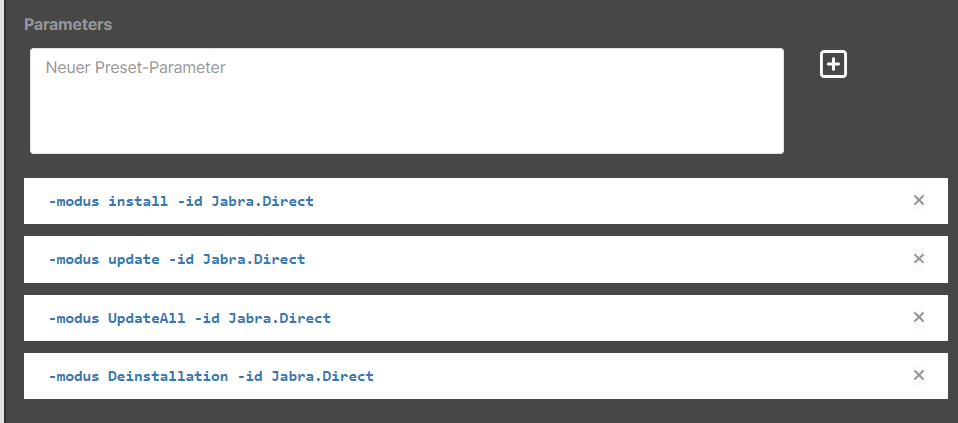
Um das Skript nutzen zu können, müsst ihr zunächst die Standardwerte für die Parameter festlegen, falls ihr sie nicht per Parameter übergeben möchtet. Dabei könnt ihr den Modus und die ID eures Pakets definieren.

Das Beste daran: Das Skript kümmert sich automatisch um die notwendigen Voraussetzungen. Falls zum Beispiel ein Paket fehlt, wird es automatisch installiert und dann auf den neuesten Stand gebracht – wie cool ist das denn?

Mit diesem Skript könnt ihr die Leistungsfähigkeit von NinjaOne, Intune und ähnlichen Tools ausschöpfen. Die verschiedenen Modi und Parameter ermöglichen es euch, das Skript leicht anzupassen und eure IT-Management-Aufgaben zu optimieren.

Die verschiedenen Funktionen des Skripts sind:

  • CheckWinget: Überprüft, ob winget-cli vorhanden ist und korrigiert die Winget-Ausgabe-Codierung. Besonders wichtig für Windows Server.
  • InstallPackage: Installiert ein Paket, wenn es noch nicht installiert ist.
  • UpdateSinglePackage: Aktualisiert ein einzelnes Paket und installiert es, falls es noch nicht installiert ist.
  • UpdateAllPackages: Aktualisiert alle installierten Pakete.
  • UninstallPackage: Deinstalliert ein Paket.

Egal, ob ihr NinjaOne- oder Intune-Fans seid: Mit diesem PowerShell-Skript habt ihr das perfekte Werkzeug, um eure IT-Infrastruktur zu verwalten und auf dem neuesten Stand zu halten. (Getestet mit NinjaOne) Probiert es aus und lasst das IT-Management rocken!

Siehe auch:

Einfach mit Parameter starten

undefined

NinjaOne PowerShell Winget Script

# Hier kannst du die Standardwerte für deine Parameter festlegen, falls du sie nicht per Parameter übergeben möchtest. # $modus = "update" # Oder ein anderer Modus, je nach Bedarf # $id = "Jabra.Direct" # Die ID deines Pakets Param( [Parameter(Mandatory=$false)] [string]$modus, [Parameter(Mandatory=$false)] [string]$id ) # Überprüfung, ob der Modus-Parameter angegeben wurde if (-not $modus) { Write-Error -Message "Fehler: Der Parameter 'modus' ist erforderlich und wurde nicht angegeben." exit 1 } # PowerShell-Einstellungen $ErrorActionPreference = 'Stop' $InformationPreference = 'Continue' # Überprüfung, ob der id-Parameter für bestimmte Modi erforderlich und angegeben ist if ($modus -notin @('UpdateAll') -and -not $id) { Write-Error -Message "Fehler: Der Parameter 'id' ist erforderlich für den Modus '$modus', wurde aber nicht angegeben." exit 1 } # Assets ## Szenariospezifisch $WingetPackageId = $id # Funktionen function CheckWinget { ## Finde winget-cli ### Verzeichnis finden $WingetDirectory = [string]( $( if ([System.Security.Principal.WindowsIdentity]::GetCurrent().'User'.'Value' -eq 'S-1-5-18') { (Get-Item -Path ('{0}\WindowsApps\Microsoft.DesktopAppInstaller_*_x64__8wekyb3d8bbwe' -f $env:ProgramW6432)).'FullName' | Select-Object -First 1 } else { '{0}\Microsoft\WindowsApps' -f $env:LOCALAPPDATA } ) ) ### Dateinamen finden $WingetCliFileName = [string]( $( [string[]]( 'AppInstallerCLI.exe', 'winget.exe' ) ).Where{ [System.IO.File]::Exists( ('{0}\{1}' -f $WingetDirectory, $_) ) } | Select-Object -First 1 ) ### Verzeichnis und Dateinamen kombinieren $WingetCliPath = [string] '{0}\{1}' -f $WingetDirectory, $WingetCliFileName # Überprüfen, ob $WingetCli vorhanden ist if (-not [System.IO.File]::Exists($WingetCliPath)) { Write-Output -InputObject 'Winget wurde nicht gefunden.' Exit 1 } # Winget-Ausgabe-Codierung korrigieren $null = cmd /c '' $Global:OutputEncoding = [Console]::InputEncoding = [Console]::OutputEncoding = [System.Text.UTF8Encoding]::new() return $WingetCliPath } function InstallPackage { param( [string]$WingetCliPath, [string]$WingetPackageId ) # Überprüfen, ob das Paket bereits installiert ist $installedPackages = [string[]](cmd /c ('"{0}" list --silent --source winget --accept-source-agreements' -f $WingetCliPath)) if ($WingetPackageId -in $installedPackages) { Write-Output -InputObject 'Das Paket ist bereits installiert. Die Installation kann nicht fortgesetzt werden.' exit 1 } else { $WingetResult = [string[]](cmd /c ('"{0}" install --exact --id {1} --silent --source winget --accept-package-agreements --accept-source-agreements' -f $WingetCliPath, $WingetPackageId)) $WingetResult } } function UpdateSinglePackage { param( [string]$WingetCliPath, [string]$WingetPackageId ) # Überprüfen, ob das Paket installiert ist und ob ein Update verfügbar ist $WingetResult = [string[]](cmd /c ('"{0}" list --exact --id {1} --source winget --accept-source-agreements' -f $WingetCliPath, $WingetPackageId)) if ($WingetResult[-1] -like ('*{0}*' -f $WingetPackageId) -and $WingetResult[-3] -like '*available*') { Write-Output -InputObject "Das Paket '$WingetPackageId' ist installiert und ein Update ist verfügbar. Es wird jetzt aktualisiert." $WingetUpdateResult = [string[]](cmd /c ('"{0}" update --exact --id {1} --silent --source winget --accept-package-agreements --accept-source-agreements' -f $WingetCliPath, $WingetPackageId)) $WingetUpdateResult } elseif ($WingetResult[-1] -notlike ('*{0}*' -f $WingetPackageId)) { Write-Output -InputObject "Das Paket '$WingetPackageId' ist nicht installiert. Es wird jetzt installiert und anschließend aktualisiert." InstallPackage -WingetCliPath $WingetCliPath -WingetPackageId $WingetPackageId UpdateSinglePackage -WingetCliPath $WingetCliPath -WingetPackageId $WingetPackageId } else { Write-Output -InputObject "Das Paket '$WingetPackageId' ist installiert und es ist kein Update verfügbar." exit 0 } } function UpdateAllPackages { param([string]$WingetCliPath) $WingetResult = [string[]](cmd /c ('"{0}" update --all --silent --source winget' -f $WingetCliPath)) $WingetResult } function UninstallPackage { param( [string]$WingetCliPath, [string]$WingetPackageId ) $WingetResult = [string[]](cmd /c ('"{0}" uninstall --exact --id {1} --silent --source winget' -f $WingetCliPath, $WingetPackageId)) $WingetResult } # Winget überprüfen $WingetCliPath = CheckWinget # Modus ausführen switch ($modus) { 'Install' { InstallPackage -WingetCliPath $WingetCliPath -WingetPackageId $WingetPackageId } 'Update' { UpdateSinglePackage -WingetCliPath $WingetCliPath -WingetPackageId $WingetPackageId } 'UpdateAll' { UpdateAllPackages -WingetCliPath $WingetCliPath } 'Deinstallation' { UninstallPackage -WingetCliPath $WingetCliPath -WingetPackageId $WingetPackageId } }

More on tecnuse

Get Daily News Of Worlds Top Tech Stories